Strecken erstellen mit BaseCamp
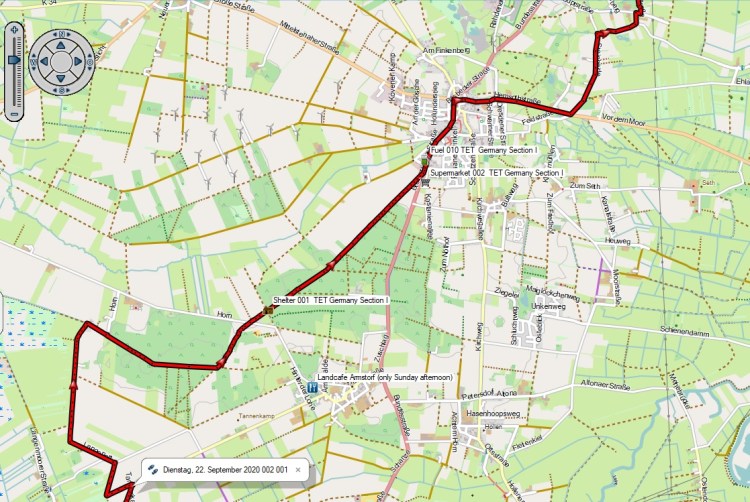
BaseCamp ist eine kostenlose Software um sich selber Tracks und Routen zu erstellen. Das funktioniert für die kleine Runde um den Block genauso, wie für die große Tour. In Verbindung mit den OSM Karten hat man ein super Tool um auch den kleinsten Waldweg zu finden und schöne legale Offroadpassagen zu kreieren. Tankstellen, Sehenswürdigkeiten oder Campingplätze lassen sich einfach eintragen und werden später bei der Navigation mit angezeigt. Ich habe damit unter anderem auch Abschnitte des TET (Trans Euro Trail) Germany gebaut aber genauso gut kann man sich auch vorhandene Strecken umbauen und anpassen. Es lohnt sich also sich damit zu beschäftigen. Die Tracks und Strecken kann man dann nach seinem Vorlieben in Ordnern sortieren (z.B. nach Ländern oder Events).
Basecamp installieren
https://www.garmin.com/de-DE/software/basecamp/
Karten herunter laden und installieren
https://www.freizeitkarte-osm.de/garmin … hland.html
https://www.freizeitkarte-osm.de/garmin … reich.html
Meine Karten habe ich in einem extra Sammelordner auf dem PC abgelegt.
Nach dem Download (2 Dateien), installieren in Basecamp:
Auf Karteordner „Rechtsklick“ –> alle extraieren
Dann die Datei „GMAP installer“ öffnen, jetzte wird die Karte installiert (Basecamp muss geschlossen sein!)
Basecamp öffnen „Menüleiste“ –> Karten –> entsprechende Karte auswählen.
Jetzt sollte die Karte angezeigt werden.
Eine Strecke bauen / Track erstellen
Oben in der Symbolleiste auf die „Schuhabdrücke“ drücken. In die Karte zoomen (Mausrad). Jetzt wird mit jedem Klick ein „Wegpunkt“ gesetzt. Man muss Kurven etc. mit mehren Punkten nachzeichnen. Einfach ausprobieren und mal eine Kleine Strecke bauen. 10 -20 Punkte reichen zum Testen. Wenn ihr die Karte verschieben wollt drückt ihr einfach auf die Hand in der Symbolleiste. In der Symbolleiste findet ihr auch eine Pfeil mit dem ihr einen Arbeitsschritt zurück springen könnt.

Wenn ihr euren Track in der Karte anklickt (auf die Linie) erscheint der Name (den ihr übrigens anklicken könnt, es öffnet sich ein Fenster und ihr seht verschiedene Informationen und könnt Name und Farbe ändern). Jetzt könnt ihr auf der Symbolleiste auf „Werkzeuge“ klicken und verschiedene Funktionen nutzen, z.B. Punkte verschieben, löschen und hinzufügen. funktioniert nur mit angeklicktem Track (sonst nicht Auswählbar). Damit ein wenig rumbasteln um die Funktionen zu testen.
Wenn euer kleiner Track fertig ist könnt ihr ihn über Auswahl „Datei“ in der Symbolleiste exportieren. Da ihr noch keine Ordnerstruktur angelegt habt, wird noch „meine Sammlung exportieren“ oder Auswahl exportieren angezeigt. Auswahl exportieren und dann euren Track auswählen, fertig. Jetzt ist der Track (GPX Datei)erstellt und man kann ihn überall hin kopieren/speichern. Ich packe die Tracks in der Regel auf eine Cloud oder schicke sie mir zum Navigieren via Mail aufs Handy, so kann ich sie von überall neu Laden oder auf ein Ersatzgerät spielen.
Die Ordnerstruktur zu erstellen ist auch simpel, einfach Rechtsklick auf „meine Sammlung“ –> neuen Listenordner und fertig. Ihr könnt den Track jetzt auch in den neuen Ordner ziehen. Macht euch einen Testordner, dort können dann alle „Basteltracks“ abgelegt werden. Später macht eine Struktur nach z.B. Ländern oder anderen Kriterien die Arbeit übersichtlicher.
GPX Datei importieren
Ladet euch z.B. einen TET runter. Legt einen Ordner in meine Sammlung an und zieht ihn einfach herein. Wenn ihr den Track (TET) auf der Karte anklickt könnt ihr ihn genauso bearbeiten wie alle anderen Tracks (In z.B. zwei Tracks teilen, Farbe ändern, weitere POI einbauen etc.)
POI´s auf dem Track markieren
In der Symbolleiste findet ihr ein rotes Fähnchen, damit könnt ihr jetzt in der Karte eine Markierung setzen, z.B. eine Tankstelle oder eine Endurostrecke. Wenn ihr in die Karte klickt wird die Markierung gesetzt und es erscheint auch ein kleines Fenster an der Markierung. Klickt auf die Bezeichnung im Fenster (001). Jetzt könnt ihr einen Namen vergeben oder z.B. das Symbol ändern. Wenn z.B. die Tankstelle in der OSM Karte hinterlegt ist und ihr direkt in der Karte auf die Tankstelle klickt, wird die Bezeichnung direkt übernommen. Auf einem Track darf sich die Bezeichnung aber nicht wiederholen. Am einfachsten ist es die Sachen durchzunummerieren (Tankstelle1…Tankstelle2…).
BaseCamp bietet natürlich noch viel mehr Möglichkeiten, die sich Stück für Stück erschliessen. Am Ende kann man großartige Touren über hunderte und tausende von Kilometern erstellen und dann natürlich abfahren.
Viel Spaß
Tipp:
Am einfachsten und vor allem Erfolgversprechend ist es immer Tracks abseits größerer Ortschaften zu bauen. Plant man dann noch um Naturschutzgebiete herum lassen sich erstaunlich schöne Strecke finden. Die Erfahrung zeigt das gerade in den Flächenländern mit geringer Bevölkerungsdichte wie Niedersachsen & Mecklenburg vieles Möglich ist.
Alternative:
Eine Alternative können Browserbasierte Tool sein, wie z.B. drivemode. Der Funktionsumfang ist natürlich geringer aber es ist etwas intuitiver und man muss nicht erst Karten und dergleichen installieren.

 cuXenduro