„Navigation ist wie das Lesen eines Buches: Jede Karte und jeder Kompassstrich eröffnet uns ein neues Kapitel und neue Möglichkeiten.“

Track Navigation Kurzanleitung
Um mit OsmAnd (App) und einem GPS Track zu navigieren bietet es sich an als erstes einen fertigen Track als .gpx Datei herunterzuladen. Einfach zum üben eine Strecke aus der TET Community herunterladen. Wenn du selber einen Track erstellen möchtest einfach hier klicken. Falls du einfach eine schnelle Option suchst um Offroad von A nach B zu kommen empfehle ich zum testen die Routennavigation.
Als erstes die Strecke als Track z.B. via Mail an dein Handy schicken (Wenn du ihn nicht direkt auf dein Handy geladen hast). Es gibt natürlich auch andere Möglichkeiten (z.B. Cloud), aber via Mail hast du die Strecke immer als Backup auf dem Mailserver und kannst sie von überall neu laden (z.B. auf ein Ersatzhandy).
Du klickst auf die GPS Datei, OsMand sollte sich automatisch öffnen. Besteht die Strecke aus mehreren Tracks fordert dich OsmAnd auf einen auszuwählen.
Drück auf Optionen, und kontrolliere ob „auf Karte anzeigen“ aktiviert ist.
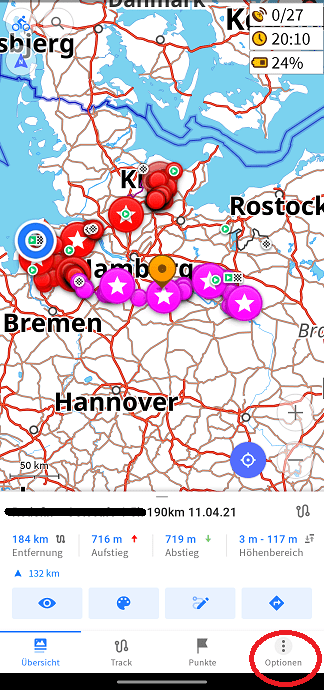
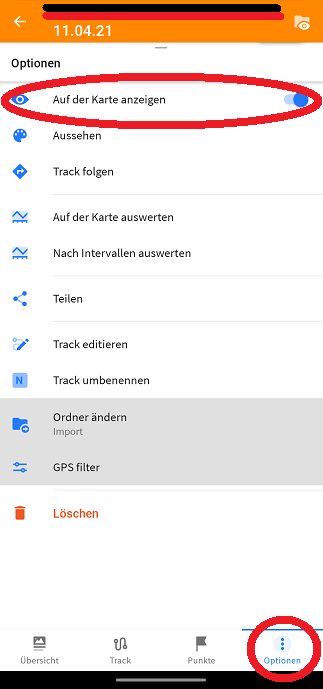
Jetzt einfach zurück und auf Navigation gehen (Button unten der ausschaut wie ein Navigationspfeil) und auf „Start“ drücken. Ich stelle über die +/- Tasten auf dem Display 200m oder 500m als Maßstab ein.
Alternativ beenden und über die drei Balken zu Navigation navigieren. Wird noch eine alte Strecke angezeigt auf „verwerfen“ drücken.

Jetzt kommt die Anzeige mit der Zieleingabe:
Von:
Nach:
Vorherige Route:
Angezeigte Tracks:
–> Hier auf Alle anzeigen drücken und den entsprechenden Track auswählen
–> Start und los geht’s
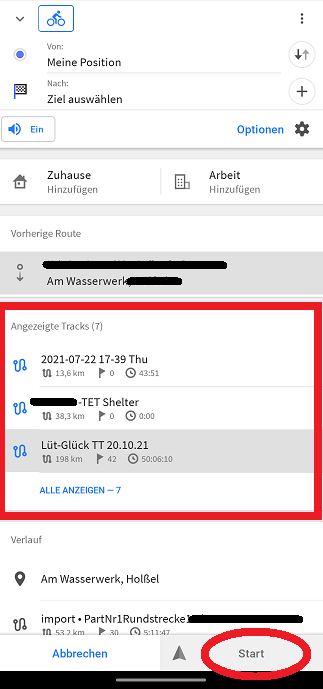
Wichtig ist immer (!) die Einstellung –> Track auf Karte anzeigen.
Wenn man dann über die „Navigation“ rein geht sollte es immer funktionieren
Einstellungen:
Für eine bessere Übersicht beim Fahren wähle ich nicht das „Auto“ als Anzeigeoption sondern stelle auf „Fahrrad“ um (Die Tracklinie wird leuchtend pink/lila). Dazu einfach auf das „Autosymbol“ gehen.
Zusätzlich schalte ich die meisten Otionen aus und lasse auch fast alles ausgeblendet
Dann noch relativ weit unten unter Kartendarstellung auf „Offroad“ gehen. Fertig so ist es deutlich einfacher die Übersicht zu behalten.
Über den den Navigationspfeil neben dem 3 Balkenmenü und weiter auf Einstellungen, könnt ihr z.B. die angezeigte Trackfarbe auch auf z.B. rot umstellen.

Einen Track umkehren
Meistens muss man ja auch wieder zurück. Wenn ihr den Track ausgesucht habt einfach auf das „Ziel“ klicken.
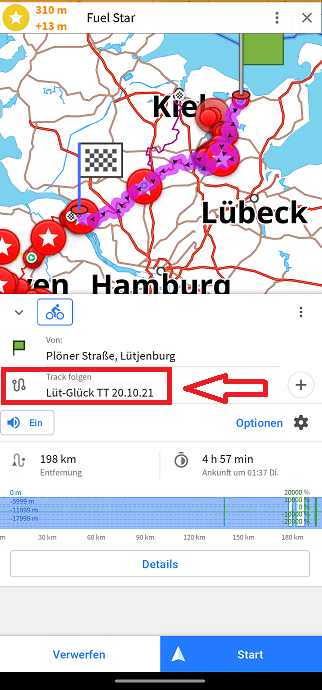
… und im folgenden Fenster den Button auswählen.

Jetzt habt ihr die Grundlagen im Prinzip schon drauf. OSMand bietet im Vergleich zu anderen Apps viele Einstellmöglichkeiten, was aber auch dazu führt, dass man sich erst etwas reinfuchsen muss.
 cuXenduro